
本页目录
一、为什么企业邮箱需要日历功能?二、钉钉日历与企业邮箱双向同步三、创建会议与邀请参会人四、日程共享与公共日历五、忙闲状态查看与冲突检测六、AI尊享版的日历增强能力常见问题 FAQ需要一对一演示日历功能?一、为什么企业邮箱需要日历功能?
很多企业采购了企业邮箱后,只用到了收发信功能,忽略了日历模块。日历是邮箱体系中被低估的高频工具,核心价值有三:
- 时间统一管理——所有会议、提醒、待办集中在一个面板,不用切换到第三方日历
- 减少日程冲突——发起会议时自动检查参会人忙闲,避免撞会
- 邮件转日程——收到带时间的邮件(如航班、客户拜访),一键添加到日历
阿里云企业邮箱的日历与钉钉深度打通,标准版即支持;AI尊享版额外提供智能会议室预订和日程智能建议。
二、钉钉日历与企业邮箱双向同步
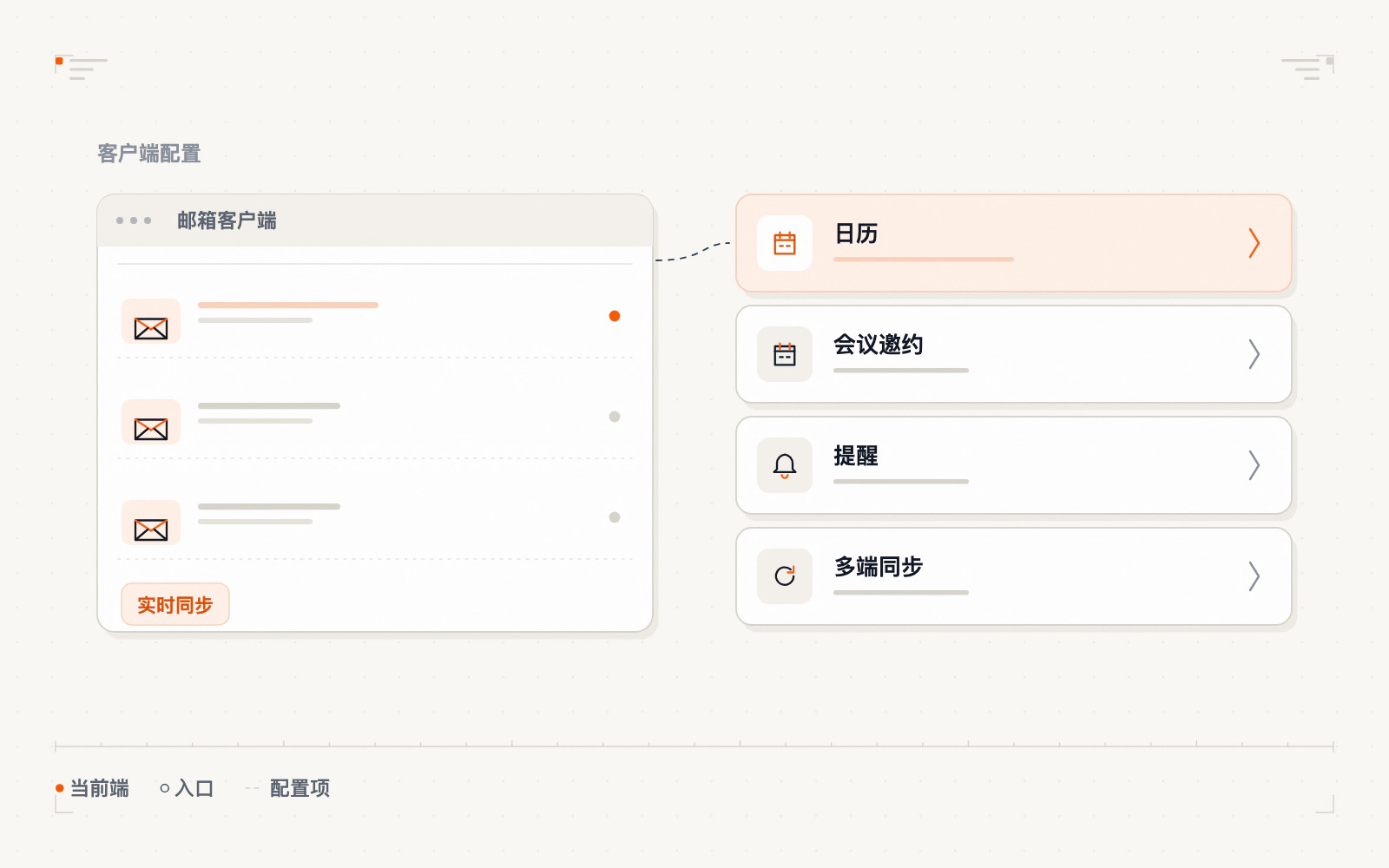
这是阿里云企业邮箱相对于其他品牌最大的差异化优势。一旦绑定钉钉,两边日历自动双向同步:
- 在钉钉上创建的会议,自动出现在企业邮箱日历中
- 在企业邮箱日历创建的会议,钉钉收到通知并可一键加入
- 会议变更(时间/地点/取消)实时同步,不会错过
- 支持子日历分类(个人/部门/项目),不同子日历单独显示
配置方法:登录邮箱 → 右上角「设置」→「日历同步」→ 用钉钉扫码绑定,首次绑定后即生效,无需后续操作。
三、创建会议与邀请参会人
在邮箱日历中点击「新建会议」,填写以下信息:
- 标题——必填,建议带项目编号(如「Q2评审-财务预算-6月10日」)
- 时间——支持设置提醒(15分钟/30分钟/1天前),可设置重复(每天/每周/每月)
- 参会人——输入邮箱地址,自动从通讯录匹配,带忙闲状态提示(绿色=空闲,红色=冲突)
- 会议地点——可填写实体会议室,或选择「钉钉视频会议」自动生成入会链接
- 议程——可选,提前列好讨论议题,提高会议效率
点击发送后,所有参会人会收到邮件邀请,点「接受/拒绝/暂定」会自动回写到你日历的统计中,一目了然谁确认了、谁没回。
四、日程共享与公共日历
除了一对一邀请,日历还支持两种共享方式:
| 共享方式 | 适用场景 | 权限 |
|---|---|---|
| 公开日历链接 | 部门日程、项目里程碑、销售拜访路线 | 只读,他人在自己的日历订阅 |
| 委派给他人 | 秘书帮领导安排日程、助理管理团队日历 | 可编辑、可创建、可删除 |
操作路径:日历设置 → 共享与权限 → 添加共享对象 → 选择权限级别。共享后对方会在邮箱左侧「共享给我的日历」中看到。
五、忙闲状态查看与冲突检测
当你想约一位同事开会,不知道他什么时候有空,有两种方法:
- 日程侧边栏——打开对方邮箱,右侧自动显示他今天/明天的日程缩略图(灰色=无安排,彩色=已排会议)
- 忙闲搜索——在日历中点「找人」,输入同事邮箱,系统列出未来7天内所有人都有空的时段,直接点选即可创建会议
这个功能对销售部门尤其有用——约见客户前,先看销售自己和陪同同事的时间,避免「先答应客户,再回去协调」的低效流程。
六、AI尊享版的日历增强能力
升级到AI尊享版后,日历多了3个智能能力:
- 智能会议室推荐——根据参会人数、办公地点、已有设备,自动推荐最合适的会议室
- 日程冲突智能建议——当你硬要在冲突时段开会,AI会提示「本次会议与XX会议冲突,建议改期或合并」
- 会议纪要自动转日历——视频会议结束后,AI自动提取纪要中的待办事项和下次会议时间,写入相关人的日历
常见问题 FAQ
钉钉日历和企业邮箱日历数据互通吗?两边都会同时有记录吗?
是的,绑定后所有日程双向实时同步。在钉钉新建、修改、删除会议,企业邮箱日历立刻同步,反之亦然。不需要手动操作,系统会保持一致。
我能在手机上查看和管理日历吗?
可以。钉钉App、阿里邮箱App(手机版)、以及标准手机自带的日历App(iOS/安卓)都可以订阅企业邮箱日历,推荐用钉钉App体验最完整,会议提醒、入会链接、议程查看都在一个App里。
外部客户没有阿里云企业邮箱,也能收到我的会议邀请吗?
可以。会议邀请本质是iCalendar格式(.ics)的邮件,所有主流邮箱(QQ/163/Gmail/Outlook/腾讯企业邮箱)都能识别,对方点「接受」会写进他自己的日历。视频会议链接也是通用的,直接点开就能加入。
日程共享给同事,对方能看到我日历的详细内容吗?
默认是「忙/闲」状态(只显示有/无会议,不显示标题),需要看到标题、地点、议程等详情,需要明确授予「查看全部详情」权限。授权时系统会明确询问。
需要一对一演示日历功能?
15分钟免费咨询,专属顾问远程演示日历与钉钉同步、会议创建、共享配置
预约演示 →无需绑定 · 免费咨询 · 15分钟出方案