
本页目录
第一步:选择正确的协议服务器参数速查表第二步:Outlook各版本详细配置步骤高级配置:使用Exchange ActiveSync协议配置完成后的验证与优化常见问题排查指南其他PC邮件客户端配置提示配置遇到问题?第一步:选择正确的协议
在配置之前,先弄清楚IMAP、POP3、Exchange三种协议的区别,选对协议可以避免后续很多麻烦。
| 协议 | IMAP | POP3 | Exchange |
|---|---|---|---|
| 邮件同步方式 | 邮件保留在服务器,多设备同步 | 邮件下载到本地,服务器可设置保留或不保留 | 完整双向同步 |
| 已读/删除同步 | 自动同步 | 不同步 | 自动同步 |
| 文件夹同步 | 支持 | 不支持 | 支持 |
| 日历同步 | 不支持 | 不支持 | 支持 |
| 联系人同步 | 不支持 | 不支持 | 支持 |
| 推荐场景 | 日常办公首选 | 仅需在单台电脑查看邮件 | 需要日历联系人同步 |
| 推荐指数 | ⭐⭐⭐⭐⭐ | ⭐⭐ | ⭐⭐⭐⭐ |
结论:绝大多数用户选择IMAP即可。需要在多台设备(电脑+手机)上同步查看邮件,且希望邮件状态保持一致,IMAP是标准方案。如果你还需要日历和联系人同步,可以尝试Exchange协议或使用阿里邮箱PC客户端。
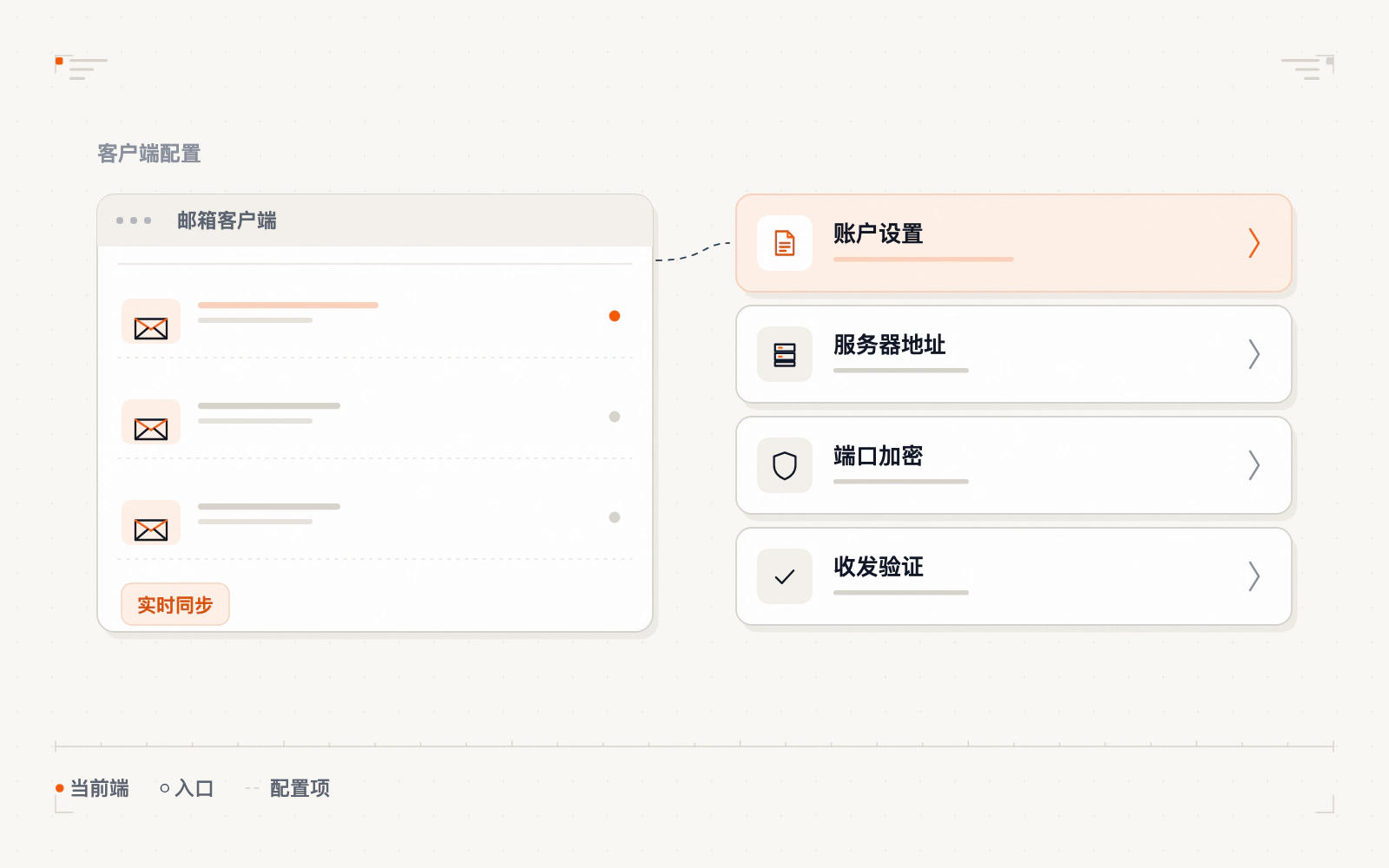
服务器参数速查表
无论使用哪个版本的Outlook,以下参数都是通用的。建议将本页加入收藏夹,每次配置时对照填写。
| 配置项 | IMAP(推荐) | POP3 | Exchange |
|---|---|---|---|
| 接收服务器地址 | imap.qiye.aliyun.com | pop.qiye.aliyun.com | ex.qiye.aliyun.com |
| 接收服务器端口 | 993(SSL) | 995(SSL) | 443(SSL) |
| 接收加密方式 | SSL/TLS | SSL/TLS | SSL/TLS |
| 发送服务器地址 | smtp.qiye.aliyun.com | smtp.qiye.aliyun.com | smtp.qiye.aliyun.com |
| 发送服务器端口 | 465(SSL) | 465(SSL) | 465(SSL) |
| 发送加密方式 | SSL/TLS | SSL/TLS | SSL/TLS |
| 发送服务器需验证 | 是 ✓ | 是 ✓ | 是 ✓ |
| 用户名 | 完整邮箱地址 | 完整邮箱地址 | 完整邮箱地址 |
| 密码 | 客户端专用密码 | 客户端专用密码 | 客户端专用密码 |
注意: 关于密码的重要说明
从安全角度,强烈建议使用客户端专用密码而非Webmail登录密码。在阿里云企业邮箱管理后台 → 安全设置 → 客户端安全密码 中生成。这样做的好处是:即使客户端密码泄露,也不会影响Webmail登录安全,且可以随时单独撤销某个客户端的密码。
第二步:Outlook各版本详细配置步骤
Outlook 365 / 2021 / 2019 配置步骤(IMAP方式)
- 打开Outlook,点击左上角「文件」→「添加账户」
- 输入你的企业邮箱地址(如 zhangsan@mycompany.com)
- 选择「高级选项」→ 勾选「自行设置我的账户」→ 点击「连接」
- 在账户类型中选择「IMAP」
- 填写以下信息:
- 接收邮件服务器:imap.qiye.aliyun.com,端口:993,加密方法:SSL/TLS
- 发送邮件服务器:smtp.qiye.aliyun.com,端口:465,加密方法:SSL/TLS
- 输入客户端专用密码(不是Webmail登录密码)
- 点击「连接」,Outlook会自动测试连接并完成配置
Outlook 2016 配置步骤(IMAP方式)
- 打开Outlook 2016,点击「文件」→「信息」→「添加账户」
- 选择「手动设置或其他服务器类型」→ 下一步
- 选择「POP或IMAP」→ 下一步
- 填写账户信息:
- 您的姓名:员工姓名(对外显示的名称)
- 电子邮件地址:完整的企业邮箱地址
- 账户类型:IMAP
- 接收邮件服务器:imap.qiye.aliyun.com
- 发送邮件服务器:smtp.qiye.aliyun.com
- 用户名:完整的企业邮箱地址
- 密码:客户端专用密码
- 点击「其他设置」→「发送服务器」→ 勾选「我的发送服务器(SMTP)要求验证」→ 选择「使用与接收邮件服务器相同的设置」
- 切换到「高级」选项卡:
- 接收服务器端口:993,加密连接类型:SSL
- 发送服务器端口:465,加密连接类型:SSL
- 点击「确定」→「下一步」,Outlook会测试账户设置
Outlook for Mac 配置步骤
- 打开Outlook for Mac,点击菜单栏「Outlook」→「设置」→「账户」
- 点击左下角「+」→「新建账户」
- 输入企业邮箱地址 → 点击「继续」
- 选择「IMAP」作为账户类型
- 填写服务器信息(与Windows版相同)
- 输入客户端专用密码 → 点击「添加账户」
高级配置:使用Exchange ActiveSync协议
如果你需要邮件+日历+联系人的完整同步体验,可以尝试Exchange ActiveSync协议。需要注意的是,并非所有版本的Outlook都支持此方式,Outlook 365/2019对此支持较好。
Exchange配置参数
| 配置项 | 值 |
|---|---|
| 服务器地址 | ex.qiye.aliyun.com |
| 端口 | 443 |
| 加密方式 | SSL/TLS |
| 用户名 | 完整邮箱地址 |
| 域 | 留空 |
配置步骤:添加账户时选择「Exchange」类型,填写上述参数即可。如果Outlook不支持直接配置Exchange,建议安装阿里邮箱官方PC客户端或使用钉钉内置的邮箱功能,效果相同。
配置完成后的验证与优化
1. 发送测试邮件
配好后,先给自己发一封测试邮件,再向外部邮箱(如QQ邮箱、Gmail)发一封,确认收发都正常。如果发不出,检查SMTP服务器地址、端口和密码是否正确。
2. 检查文件夹同步
登录Webmail(mail.qiye.aliyun.com),对比Outlook中的文件夹结构是否一致。如果某些文件夹没有显示,可以在Outlook中右键点击邮箱账户 → 「IMAP文件夹」→ 订阅缺失的文件夹。
3. 调整发送/接收频率
Outlook默认每30分钟自动检查一次新邮件。如果你需要更及时的邮件通知,可以在「发送/接收」→「发送/接收组」→「定义发送/接收组」中调整自动检查间隔(建议5-10分钟)。
4. 配置邮件签名
在「文件」→「选项」→「邮件」→「签名」中设置企业统一的邮件签名。建议包含:姓名、职位、公司名称、电话、网址,体现专业形象。
常见问题排查指南
问题:提示"无法连接到服务器"或"服务器不可用"
排查步骤:1)确认电脑能正常上网,ping imap.qiye.aliyun.com 看看能否通;2)检查服务器地址是否有typo(注意是qiye不是qiye2);3)检查公司防火墙/代理是否屏蔽了993和465端口;4)关闭Windows防火墙或杀毒软件临时测试;5)检查是否使用了客户端专用密码而非Webmail密码。
问题:能收邮件但发不出去
排查步骤:1)确认SMTP服务器地址为 smtp.qiye.aliyun.com;2)确认勾选了"发送服务器需要验证";3)确认SMTP端口为465且加密方式为SSL;4)有些网络运营商封锁了25端口(非加密SMTP),确保使用465端口;5)确认发送邮件的频率没有超过阿里云的发送限制。
问题:Outlook频繁提示输入密码
排查步骤:1)确认使用了客户端专用密码(不是Webmail密码,也不是钉钉密码);2)在Windows凭据管理器中清除已保存的邮箱凭据后重新输入;3)检查账户是否在多个设备同时登录,导致安全策略触发;4)在阿里云邮箱后台检查是否密码已过期或被管理员重置。
问题:邮件下载很慢或超时
排查步骤:1)如果邮箱中邮件数量巨大(数万封),首次IMAP同步会比较慢,耐心等待;2)在Outlook中设置只同步最近1-3个月的邮件(文件→账户设置→更改→更多设置→高级);3)检查公司网络带宽是否充足;4)确认DNS解析正确(ping imap.qiye.aliyun.com 看延迟)。
问题:Outlook中缺少某些文件夹
解决方法:1)在Outlook中右键邮箱账户名 → IMAP文件夹 → 查询 → 订阅所有需要的文件夹;2)确认Webmail中确实有这些文件夹(有些是标签而非文件夹);3)POP3协议不支持文件夹同步,改用IMAP。
其他PC邮件客户端配置提示
除了Outlook,阿里云企业邮箱还支持以下常见的PC邮件客户端,配置参数与Outlook中的IMAP/POP3参数完全相同:
- Foxmail:新建账户时选择「手动设置」,使用IMAP参数即可。Foxmail对阿里云企业邮箱的兼容性很好
- Mac邮件(Apple Mail):添加账户时选择「其他邮件账户」,手动填写IMAP参数
- Thunderbird(雷鸟):添加账户时选择手动配置,填入IMAP/SMTP参数,Thunderbird会自动检测加密设置
- 阿里邮箱PC客户端:在阿里云企业邮箱官网下载,登录即用,无需手动配置任何参数(最推荐给不懂技术的员工)
- 钉钉内置邮箱:如果企业使用钉钉,直接在钉钉中收发邮件,无需额外配置,组织架构自动同步
作者:张明
企业邮箱技术顾问 · 8年企业IT服务经验 · 专注阿里云企业邮箱部署与迁移 · 已协助500+企业完成邮箱系统搭建
配置遇到问题?
专属顾问可以远程协助,帮你的团队批量配置Outlook客户端
联系顾问获取帮助 →远程协助 · 15分钟搞定 · 无需绑定