
IMAP vs POP3:先搞清楚用哪个
配置邮箱客户端前,先要选择合适的邮件协议。IMAP和POP3是两种最常用的收件协议:
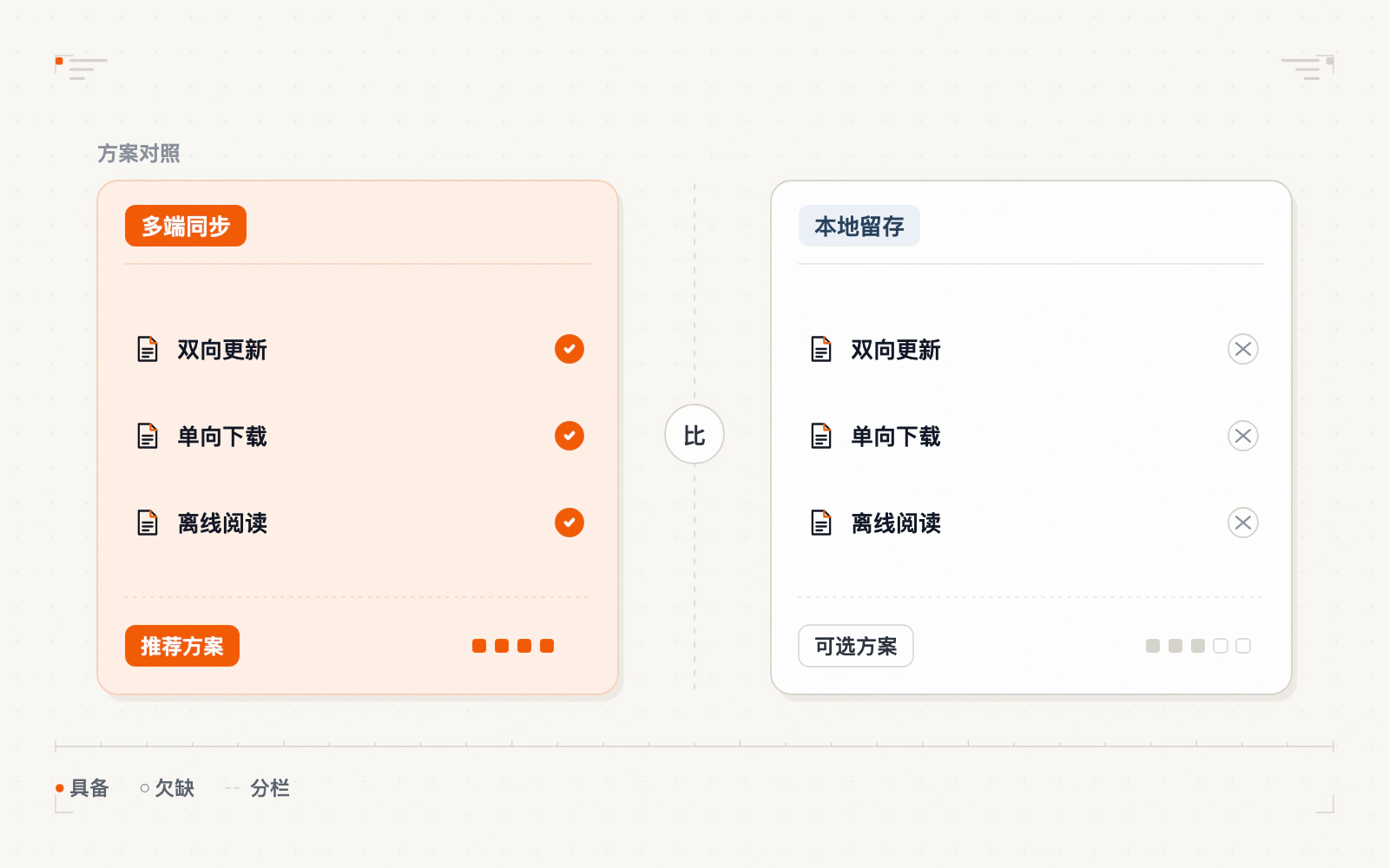
| 对比 | IMAP(推荐) | POP3 |
|---|---|---|
| 邮件存储 | 保留在服务器 | 下载到本地电脑 |
| 多设备同步 | 支持(电脑+手机+平板) | 不支持(单向下载) |
| 离线查看 | 需缓存 | 本地可直接查看 |
| 占用服务器空间 | 持续占用 | 可设置下载后删除 |
| 误删恢复 | 可从服务器恢复 | 本地删除=永久删除 |
| 适用场景 | 多设备办公 | 单一电脑+需要本地归档 |
结论:对于绝大多数企业用户,建议选择IMAP协议。它让你在电脑Outlook、手机邮件App、网页版之间无缝切换,删除一封邮件所有设备同步。
阿里云企业邮箱服务器参数(官方配置)
| 协议 | 服务器地址 | 端口 | 加密方式 |
|---|---|---|---|
| IMAP(收件,推荐) | imap.qiye.aliyun.com | 993 | SSL/TLS |
| POP3(收件) | pop.qiye.aliyun.com | 995 | SSL/TLS |
| SMTP(发件) | smtp.qiye.aliyun.com | 465 | SSL/TLS |
关键注意事项
- 账号填写完整的邮箱地址(如 zhangming@mycompany.com),不是仅用户名
- 密码是邮箱独立密码,不是钉钉密码,也不一定是管理后台密码
- 发送服务器(SMTP)需要勾选"需要身份验证"
- 如果端口993/465被公司网络防火墙屏蔽,可尝试端口143(IMAP无加密)
各客户端配置步骤
Outlook(Windows/Mac)
- 打开Outlook → 文件 → 添加账户
- 输入邮箱地址 → 选择"手动设置"
- 选择"IMAP"账户类型
- 填入上述IMAP和SMTP服务器参数
- 更多设置 → 发送服务器 → 勾选"需要身份验证"
- 高级 → IMAP端口993,加密SSL;SMTP端口465,加密SSL
详细Outlook配置教程:Outlook完整设置教程 →
Foxmail
- 打开Foxmail → 右上角菜单 → 账号管理 → 新建
- 选择"其他邮箱" → 手动设置
- 接收服务器类型选择"IMAP"
- 填入IMAP服务器imap.qiye.aliyun.com,端口993,SSL勾选
- 填入SMTP服务器smtp.qiye.aliyun.com,端口465,SSL勾选
手机邮件App(iOS/Android)
- 手机设置 → 邮件 → 添加账户 → 其他
- 选择"添加邮件账户"
- 填写姓名、邮箱地址、密码、描述
- 收件服务器:主机名 imap.qiye.aliyun.com,用户名 完整邮箱,密码 邮箱密码
- 发件服务器:主机名 smtp.qiye.aliyun.com,用户名 完整邮箱,密码 邮箱密码
详细手机设置教程:手机邮件App设置教程 →
常见配置报错及解决方法
报错:"无法连接到服务器"
检查:① 服务器地址是否拼写正确(qiye.aliyun.com不是aliyun.com);② 端口号是否正确;③ 公司网络防火墙是否屏蔽了993/465端口;④ 可尝试用移动4G热点测试,排除网络问题。
报错:"用户名或密码错误"
确认:① 用户名是完整邮箱地址(含@域名);② 密码是邮箱独立密码,不是钉钉密码;③ 如果忘记密码,管理员在后台重置。
报错:"发送邮件失败"
检查:① SMTP服务器是否勾选"需要身份验证";② 发件服务器端口是否正确(465 SSL);③ DNS的SPF/DKIM记录是否已配置(参考SPF/DKIM配置教程)。
配置遇到了问题?
专属技术顾问远程协助,5分钟帮你搞定客户端配置
联系技术顾问 →电话/微信远程协助 · 无需绑定 · 免费支持